MusicTime Menü "Measures" (Takte)
| Noten schreiben mit MusicTime Deluxe 4 für Windows & Mac | "Noten schreiben mit MusicTime Deluxe 4 für Windows & Mac" von Johannes Kaiser-Kaplaner, 9184 St.Jakob im Rosental © 2018 Copyright by Kaiser-Kaplaner - Alle Rechte vorbehalten! |
MusicTime Menü "Measures" (Takte)
Takte(e) hinzufügen ("Add Measure")
Im Dialogfeld "Add Measure..." haben Sie die Möglichkeit, an jeder beliebigen Stelle eine beliebige Anzahl von Takten ein- bzw. dazuzufügen.
Dieses Dialogfeld erreichen Sie im Menü "Measures", "Add Measure..." (Strg Alt M):
Add measure(s) - hier geben Sie die Anzahl ... der Takte ein.
before / after- vor oder nach dem
measure - Takt ...All Staves - in allen Notensystemen
Only on Staff - nur in der Notenzeile ...
Takte(e) löschen ("Delete Measure")
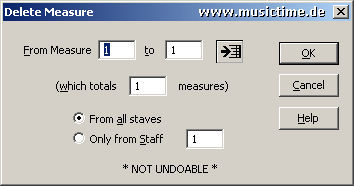
Im Dialogfeld "Delete Measure..." haben Sie die Möglichkeit eine beliebige Anzahl Takte zu löschen.
Dieses Dialogfeld erreichen Sie im Menü "Measures", "Delete Measure..." (Strg Alt ↑ M):
From Measure ... to ... - hier geben Sie ein, ab welchen Takt - bis zu welchem Takt Sie diese löschen möchten. Wenn Sie vor dem Aufrufen das Dialogfelds bereits einen oder mehrere Takte ausgewählt haben, werden die Taktzahlen in das Dialogfeld automatisch übernommen.
From all staves - von allen Notensystemen
Only from Staff ...- nur in der Notenzeile ...
Hinweis: Diese Funktion kann nicht rückgängig gemacht werden.
Tempo ändern ("Change Tempo")
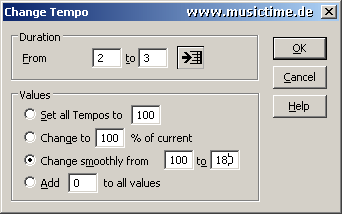
Das Dialogfeld "Change Tempo" bietet folgende Möglichkeiten:
From Measure ... to ... - hier geben Sie ein, ab welchen Takt - bis zu welchem Takt Sie das Tempo ändern möchten. Wenn Sie vor dem Aufrufen das Dialogfelds bereits einen oder mehrere Takte ausgewählt haben, werden die Taktzahlen in das Dialogfeld automatisch übernommen.
Set all Tempos to ... - ändert alle (ev. vorher schon eingestellten) Tempowerte auf den eingegeben Wert.
Change to ...% of current - ändert das Tempo auf ...% der aktuellen Werte.
Change smoothly from ... to ... - ändert das Tempo innerhalb der ausgewählten Takte langsam vom ersten eingegebenen Wert zum zweiten Wert. Ideal wenn Sie ein Accelerando oder ein Ritardando für die Wiedergabe des Musikstücks realisieren möchten.
Add ... to all values - addiert ein eingegebenen Wert zu allen aktuellen Werten dazu.
Taktart (Taktmaß) einstellen / ändern ("Time Signature")
Im Dialogfeld "Time Signature" können Sie eine Taktart für Ihre ganze Partitur, oder für einen bestimmten Abschnitt Ihrer Partitur einstellen bzw. ändern.
Dieses Dialogfeld erreichen Sie im Menü "Measures", "Time Signature" (Strg Alt T):
From Measure ... to ... - hier geben Sie ein, ab welchen Takt - bis zu welchem Takt Sie die Taktart ändern möchten. Wenn Sie vor dem Aufrufen das Dialogfelds bereits einen oder mehrere Takte ausgewählt haben, werden die Taktzahlen in das Dialogfeld automatisch übernommen.
other - andere Taktarten, z.B. 5/4 Takt
Click ... times per measure - Anzahl der Metronomklicks pro Takt, wenn Sie z.B. bei einem 6/8 Takt nur zwei Klicks wünschen.
Hide Meter - versteckt die Anzeige der Taktart.
Pickup Bar - Auftakt
Auftakt erstellen
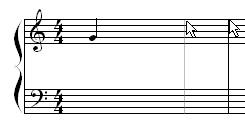
Wählen Sie nur den ersten Takt aus (From measure 1 to 1), wählen Sie "Other" und geben Sie, z.B. 1/4 ein, um einen Auftakt im Wert einer Viertelnote zu erstellen, bzw. 2/4 um einen Auftakt im Wert von zwei Viertelnote zu erstellen usw., wählen Sie "Pickup Bar" und klicken Sie auf "OK".
Anschließend können Sie den Taktstrich einfach an die gewünschte Stelle verschieben (zum Verschieben eines Taktstrichs klicken Sie einfach etwas rechts oben neben dem Taktstrich und halten die Maustaste während des Verschiebens gedrückt - an der gewünschten Stelle einfach die Maustaste loslassen), siehe Bild:
Tonart / Vorzeichen einstellen ("Key Signature")
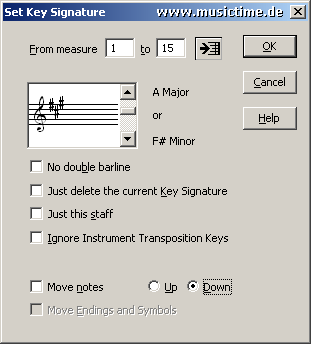
Im Dialogfeld "Key Signature" können Sie eine Tonart für Ihre ganze Partitur, oder für einen bestimmten Abschnitt Ihrer Partitur einstellen bzw. ändern.
Dieses Dialogfeld erreichen Sie im Menü "Measures", "Key Signature" (Strg Alt K):
From Measure ... to ... - hier geben Sie ein, ab welchen Takt - bis zu welchem Takt Sie die Taktart ändern möchten. Wenn Sie vor dem Aufrufen das Dialogfelds bereits einen oder mehrere Takte ausgewählt haben, werden die Taktzahlen in das Dialogfeld automatisch übernommen.
Im Auswahlfeld mit dem Notenschlüssel und den Vorzeichen können Sie mit dem rechten Schieberegler die gewünschte Tonart mit den Generalvorzeichen auswählen.
No double barline: "Kein doppelter Taktstrich". Wenn Sie nur einen Abschnitt Ihrer Noten transponieren, wird vor der neuen Tonart automatisch ein Doppelstrich mit den neuen Generalvorzeichen gesetzt. Wenn Sie keinen Doppelstrich wünschen, wählen Sie dies hier aus.
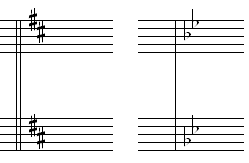
Just delete the current Key Signature: "Nur die aktuelle Tonart löschen". Wenn Sie nur einen Tonartwechsel löschen möchten (und keinen neuen Tonartwechsel durchführen wollen), wählen Sie diese Funktion.
Just this staff: "Nur dieses Notensystem, diese Notenzeile". Die Änderungen wirken sich nur auf diese Notenzeile aus.
Ignore Instrument Transposition Keys: "Ignoriere transponierende Instrumente". Wenn in Ihrer Partitur (in dem Abschnitt welchen Sie transponieren möchten) auch transponierende Instrumente (z.B. eine Klarinetten in B, Hörner in Es o.ä.) vorkommen, werden diese entsprechend ihrer Transposition korrekt mit transponiert. Wenn Sie diese Funtkion auswählen, werden die Einstellungen dieser transponierenden Instrumente aber ignoriert.
Siehe auch Noten transponieren
Taktstricharten einstellen ("Barline Types")
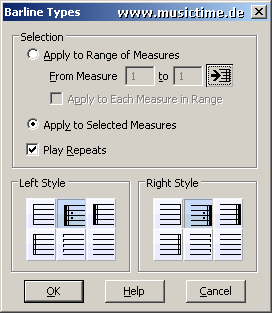
Die Art der Taktstriche wählen Sie im Dialogfeld ("Barline-Types") aus: Im Menü unter Measure (=Takt) "Barline Types...":
Apply to Range of Measures - auf alle ausgewählten Takte anwenden. Von Takt ... zumTakt... die Einstellungen für den linken Taktstrich werden in diesem Fall auf den ersten Takt der Auswahl angewandt und die Einstellung für den rechten Taktstrich auf den letzten Takt der einstellten Auswahl.
Apply to Each Measure in Range - auf jeden einzelnen Takt der Auswahl anwenden
Apply to Selected Measures - anwenden auf die ausgewählten Take
Play Repeats - Wiederholungen beim Abspielen berücksichtigen
Left Style - Form des linken Taktstrichs
Right Style - Form des rechten Taktstrichs
Siehe auch "Taktstrich-Arten" im Kapitel "Die wichtigsten Schritte für einen gelungenen Anfang"
Wiederholungen / Endungen / Haus 1, Haus 2 (prima/seconda volta) ("Endings")
Im Dialogfeld "Endings" können Sie prima volta / seconda volta erstellen ("prima volta" ist die erste Form der Schlusstakte eines Teils, die bei der Wiederholung durch eine zweite Form (seconda volta) ersetzt wird).
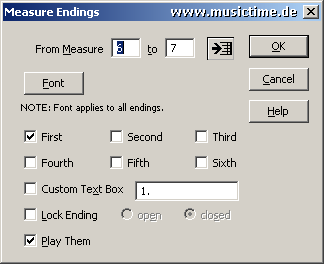
Dieses Dialogfeld erreichen Sie im Menü "Measures", "Endings" (Strg Alt E):
From Measure ... to ... - hier geben Sie ein, von welchem Takt - bis zu welchem Takt - Sie die Taktart ändern möchten. Wenn Sie vor dem Aufrufen das Dialogfelds bereits einen oder mehrere Takte ausgewählt haben, werden die Taktzahlen in das Dialogfeld automatisch übernommen.
Font - Zeichensatz für die Darstellung der Ziffern auswählen (den Zeichensatz müssen Sie nur einmal auswählen, dieser wird dann für alle Endungen übernommen).
First, Second etc. - erste, zweite usw.
Custom Text Box - hier können Sie auch einen benutzerdefinierten Text, statt der automatischn Texte 1. 2. 3. usw. eingeben.
Lock Ending - hier können Sie bestimmen, ob die Klammer am Ende geschlossen oder offen dargestellt wird. MusicTime wählt dies automatisch, je nach dem, ob am Ende des Takts ein Wiederholungszeichen, ein doppleter Taktstrich oder ein normaler Taktstrich vorhanden ist. Diese automatische Auswahl können Sie hier ändern.
Play Them - das Häckchen muß hier gesetzt sein, wenn Sie möchten, dass diese Endungen beim Abspielen berücksichtig werden, so wie im folgenden Beispiel:
Im obigen Notenbeispiel "Kein schöner Land" wurden einige der hier angeführten Funktionen in die Praxis umgesetzt, wie z.B.: Taktart verbergen, Auftakt, Wiederholungszeichen, Liedtext, Noten verbalken, prima volta / seconda volta u.e.m.
Wenn Sie auf Play klicken, sehen Sie, wie MusicTime beim Abspielen auch die Wiederholungen berücksichtigt.Wiederholungen ("Coda-Phrases")
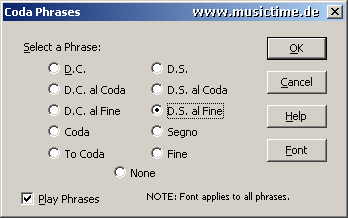
Im Dialogfeld "Coda Phrases" können Sie alle Coda Einstellungen vornehmen, wie z.B.: da Capo, da Capo al Coda, da Capo al Fine, dal Segno, dal Segno al Coda, dal Segno al Fine usw.
Dieses Dialogfeld erreichen Sie im Menü "Measures" - "Coda Phrases" (Strg Alt A):
Select a Phrase - Wählen Sie die gewünschte Anweisung aus.
None - "keine" verwenden Sie, wenn Sie eine bereits gesetzte Anweisung wieder entfernen möchten
Play Phrases - muß ausgewählt sein, damit diese Anweisungen beim Abspielen auch berücksichtigt werden
Bitte beachten: Die Zeichen wie D.C., Segno usw. gibt es auch in der Symbolpalette (aber nur als Zeichen zum Einfügen aber nicht als Anweisung). Diese können beim Abspielen nur dann berücksichtig werden, wenn sie über das obige Dialogfeld eingegeben wurden.
Taktzahlen ("Measure Numbers")
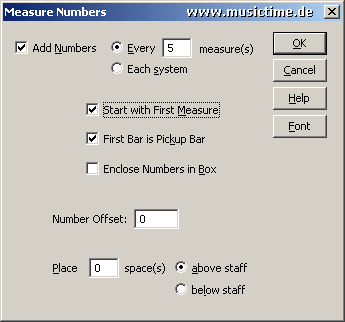
Im Dialogfeld "Measure Numbers" können Sie bestimmen, ob und wie Sie Taktzahlen in Ihren Noten anzeigen möchten. Das Dialogfeld erreichen Sie im Menü "Measures", "Measure Numbers" (Strg Alt N):
Add Numbers - Zahlen einfügen
Every ... measure(s) - alle ... Takte
Each system - in jedem Notensystem
Start with First Measure - Beginne mit dem ersten Takt
First Bar is Pickup Bar - der erste Takt ist ein Auftakt (dieser wird dann bei der Zählung nicht berücksichtigt)
Enclose Numbers in Box - alle Taktzahlen in einer Box darstellen
Number Offset ... - ein Offset hinzufügen, also wenn Sie nicht mit Taktzahl 1, sondern z.B. mit Taktzahl 175 beginnen möchten.
Place ... spaces above staff / below staff - hier stellen Sie ein, ob Sie die Taktzahlen oberhalb (above) oder unterhalb (below) der Notenzeile(n) haben möchten und können auch einen Wert für einen zusätzlichen Abstand eingeben.
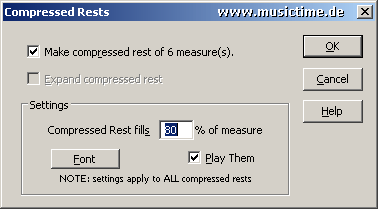
Zusammengefasste Pausen - "Compressed Rests"
Das automatische Zusammenfassen von Mehrtakt-Pausen ist nur in der größeren Programmversion Encore 5 möglich, aber nicht mit MusicTime Delxue 4.
Wiedergabe Timing - "Align Playback"
"Align Playback" (Strg Alt J) ändert die "MIDI-Startzeiten" für alle Noten im ausgewählten Bereich auf die exakte Zeit, wie in der Noten-Darstellung. Dies kann u.a. dann notwendig sein, wenn Sie die Noten in Echtzeit eingespielt haben und diese zwar korrekt dargestellt, aber beim Abspielen nicht 100%ig korrekt gespielt werden - damit können Sie leichte Temposchwankungen des Einspielens korrigieren ("Align Playback" verändert aber nicht die Spieldauer der Noten nur den exakten Zeitpunkt).
Abstände ausrichten ("Align Spacing")
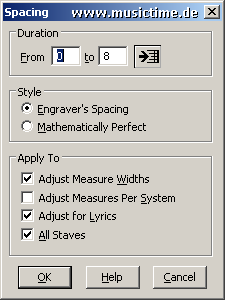
Im Dialogfeld "Align Spacing" können Sie die Abtände der Noten und Takte für einen bestimmten Abschnitt (oder auch die gesamten Noten) automatisch ausrichten lassen.
Das Dialogfeld erreichen Sie im Menü "Measures", "Align Spacing" (Strg J). Sie können den Befehl "Align Spacing" mit dem Tastaturkommando (Strg ↑ J) auch direkt ausführen, ohne erst das Dialogfeld aufzurufen:
Duration From ... to ... - hier geben Sie ein, ab welchen Takt - bis zu welchem Takt Sie die Abstände automatisch ausrichten möchten.
Style: Engraver's Spacing - diese Einstellung richtet sich nach Notenstich-Regeln.
Style: Mathematicylly Perfect - diese Einstellung verwendet eine mathematische Ausrichtung.
Apply to: (Anwenden auf...)
Adjust Measure Widths - TaktbreiteAdjust Measures per System - Takte pro System
Adjust for Lyrics - Anpasen für Liedtext
All Staves - für alle Notensysteme
|
· MusicTime Handbuch Startseite |
· Polyphone Stimmen |
| Weitere Anleitungen zum Arbeiten mit MusicTime werde ich hier auf dieser Seite (in unregelmäßigen Zeitabständen) veröffentlichen. (Kontakt) |
|
Linktipps:
Handbuch für Encore, deutsche Version
Was ist MIDI? Grundlegendes zum Thema MIDI und Audio und Beispiele für eine korrekte MIDI-VerkabelungLiteratur / Bücher zum Thema Notenschrift / Notensatz mit dem Computer
|
|
|
| "Noten schreiben mit MusicTime Deluxe 4 für Windows &
Mac" von Johannes Kaiser-Kaplaner, 9184 St.Jakob im Rosental © 2018 Copyright by Kaiser-Kaplaner - Alle Rechte vorbehalten! |