| Noten schreiben mit MusicTime Deluxe 4 für Windows & Mac | "Noten schreiben mit MusicTime Deluxe 4 für Windows & Mac" von Johannes Kaiser-Kaplaner, 9184 St.Jakob im Rosental © 2018 Copyright by Kaiser-Kaplaner - Alle Rechte vorbehalten! |
Noten drucken mit MusicTime
MusicTime bietet die Möglichkeit, die Noten bzw. die fertigen Notenseiten, die Partitur in der Größe beliebig auszudrucken. Im Page Setup (Seiten-Einstellungen) können Sie dies mittels Prozentangabe ("Set Score Notation Size") einstellen (im Menü unter "File" - "Page Setup"). Hinweis: Hierbei wird die gesamte Partitur in dieser Größe gedruckt - um einzelne Notenzeilen in der Größe zu verändern, wählen Sie die Größe im "Staff Sheet".
Hier können auch die Seitenränder, Hoch-oder Querformat (Portrait oder Landscape), die Papiergröße und der Drucker eingestellt werden.
Noten drucken - nur einen Ausschnitt
Wenn Sie nicht das ganze Notenblatt, bzw. Ihre komplette Partitur drucken möchten, bietet MusicTime die Möglichkeit, auch nur einen Ausschnitt zu drucken. Markieren Sie dazu den den gewünschten Ausschnitt mit der Maus und wählen Sie im Menü "File" - "Print Selection"
Im obigen Notenbeispiel sehen Sie, dass die Noten unterschiedlich eingefärbt sind.
Noten in Farbe darstellen und ausdrucken
Um Noten farbig darzustellen, wählen Sie einfach die gewünschten Noten mit der Maus aus und klicken Sie in der Fabpalette auf die gewünschte Farbe.
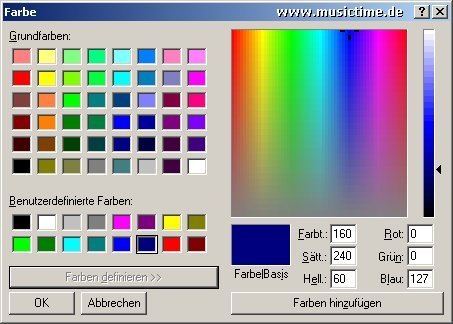
Wenn Sie eine andere Farbe, als in der Farbpalette dargestellt sind wünschen, doppelklicken Sie auf eine der Faben in der Palette.
Es öffnet sich ein Dialogfenster, in welchem Sie die gewünschte Farbe beliebig auswählen können:
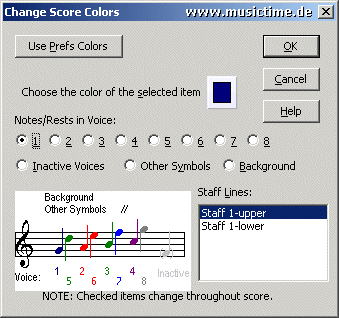
Da eine manuelle Änderung der Farben nicht immer sinnvoll, bzw. auch zu aufwändig wäre, kann man im Menü unter "View" - "Change Score Colors..." eine generelle Darstellung für alle 8 möglichen Stimmen einer Notenzeile und für alle Notenzeilen eingeben, welche dann automatisch auf die gesamte Partitur angewandt wird:
Wählen Sie die Stimme unter "Notes/Rests in Voice" und unter "Staff Lines" die gewünschte Zeile aus und klicken Sie dann auf das Farbfeld, um die gewünschte Farbe für diese Stimme einzustellen. Im Beispiel oben sind dies nur 2 Zeilen, da dies Einstellungen für ein Klaviersystem (siehe unten) vorgenommen wurden.
Diese Möglichkeit Noten farbig darzustellen ist besonders praktisch für z.B. die übersichtlichere Darstellung von Fugen (wie im Beispiel oben) oder auch zum Erstellen von Notenbeispielen für den Unterricht u.v.m.Dies Noten lassen sich natürlich auch genau so farbig ausdrucken.
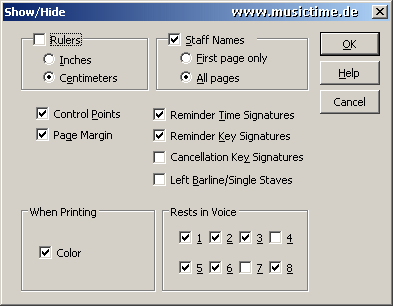
Dazu muß diese Funktion im Menü unter "View" - "Show/Hide..." aber auch ausgewählt sein:
Bei der Einstellung "When Printing" muß das Häckchen vor "Color" gesetzt sein, damit die Noten auch farbig ausgedruckt werden (und natürlich benötigen Sie dazu einen Farbdrucker). Wenn man farbige Noten erstellt hat und diese aber ganz normal in Schwarz/Weiß drucken möchte, muß man nicht alle Farben wieder ändern, sondern einfach das Häckchen vor "Color" entfernen, schon werden die Noten in S/W gedruckt.
|
|
|
|
· MusicTime Handbuch Startseite |
· Polyphone Stimmen |
| Weitere Anleitungen zum Arbeiten mit MusicTime werde ich hier auf dieser Seite (in unregelmäßigen Zeitabständen) veröffentlichen. (Kontakt) |
|
Linktipps:
Handbuch für Encore, deutsche Version
Was ist MIDI? Grundlegendes zum Thema MIDI und Audio und Beispiele für eine korrekte MIDI-VerkabelungLiteratur / Bücher zum Thema Notenschrift / Notensatz mit dem Computer
|
|
| "Noten schreiben mit MusicTime Deluxe 4 für Windows &
Mac" von Johannes Kaiser-Kaplaner, 9184 St.Jakob im Rosental © 2018 Copyright by Kaiser-Kaplaner - Alle Rechte vorbehalten! |