MusicTime Menü "Score" (Noten, Notenblatt, Partitur)
| Noten schreiben mit MusicTime Deluxe 4 für Windows & Mac | "Noten schreiben mit MusicTime Deluxe 4 für Windows & Mac" von Johannes Kaiser-Kaplaner, 9184 St.Jakob im Rosental © 2018 Copyright by Kaiser-Kaplaner - Alle Rechte vorbehalten! |
MusicTime Menü "Score" (Noten, Notenblatt, Partitur)
Seite(n) hinzufügen ("Add Page")
Im Dialogfeld "Add Page..." haben Sie die Möglichkeit, eine ganze Seite dazuzufügen.
Dieses Dialogfeld erreichen Sie im Menü "Score", "Add Page" (Strg Alt P):
Add ... pages - hier geben Sie die Anzahl ... der Seiten ein.
before / after- vor oder nach der aktuellen Seite (in diesem Fall Seite 1)
Seite(n) löschen ("Delete Page")
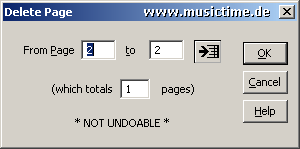
Im Dialogfeld "Delete Page..." haben Sie die Möglichkeit, eine beliebige Anzahl von Seiten zu löschen.
Dieses Dialogfeld erreichen Sie im Menü "Score", "Delete Page" (Strg Alt ↑ P):
From Page ... to ... - hier geben Sie ein, ab welcher Seite - bis zu welcher Seite Sie diese löschen möchten. Wenn Sie vor dem Aufrufen das Dialogfelds bereits einen oder mehrere Takte ausgewählt haben, werden die Taktzahlen in das Dialogfeld automatisch übernommen.
Hinweis: Diese Funktion kann nicht rückgängig gemacht werden.
Add Staff ("Notensystem hinzufügen")
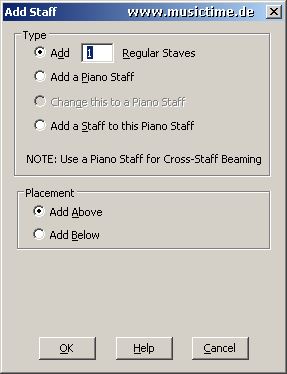
Das Dialogfeld "Add Staff" bietet die Möglichkeit ein Notensystem / eine Notenzeile zu Ihrer Partitur hinzuzufügen (Strg Alt S):
Add ... Regular Staves - hier werden ... reguläre Notenzeilen hinzugefügt.
Add a Paino Staff - fügt ein Klaviersystem (zwei Notenzeilen) hinzu.
Change this to a Paino Staff - ändert die (vorher ausgewählte) Notenzeile auf ein Klaviersystem.
Add a Staff to this Piano Staff - fügt eine Zeile zu diesem Klaviersystem hinzu.
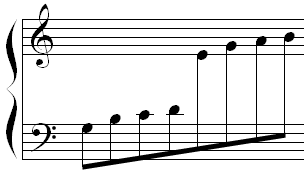
Note: Use a Piano Staff for Cross-Staff Beaming - Hinweis: Verwenden Sie ein Klaviersystem, wenn Sie Noten über ein System hinweg verbalken möchten.
Siehe Beispiel:
Delete Staff ("Notensystem löschen")
Das Dialogfeld "Delete Staff" bietet die Möglichkeit ein oder mehrere Notensysteme / Notenzeile(n) von Ihrer Partitur zu löschen (diese vorher auswählen) (Strg Alt ↑ S):
Split this Staff ("Notenzeile aufteilen")
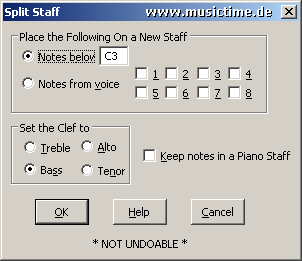
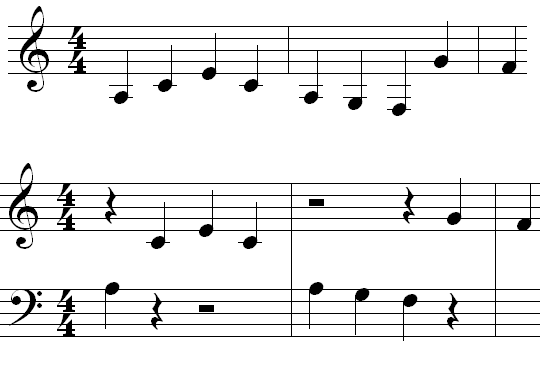
Wenn Sie eine reguläre Notenzeile auswählen, wird diese mit dieser Funktion in zwei Notenzeilen aufgeteilt. Im Dialogfeld haben Sie dabei verschiedene Einstellungsmöglichkeiten:
Place the Following On a New Staff - Platziere das Folgende auf eine neue Zeile:
Notes below C3 - Noten tiefer als C3 (damit ist das c' gemeint)
Notes from voice 1,2... Noten der Stimme 1,2...
Set the Clef to - Notenschlüssel Auswahl, Violinschlüssel (Treble), Alto (Altschlüssel), Tenor-, Bassschlüssel.
Beispiel (voher / nacher mit den obigen Einstellungen):
Tabulator Staff ("Tabulaturen Zeilen")
Tabulaturen (für Gitarre, Mandoline, Ukulele, Banjo usw.) sind nur in der größeren Programmversion Encore 5 möglich, aber nicht mit MusicTime Delxue 4.

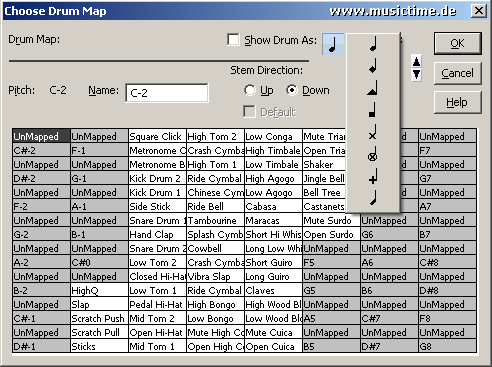
Percussion Staff ("Percussion / Schlagzeug Notenzeilen")
Speziell definierbare Percussions- / Schlagzeug- Notenzeilen sind nur in der größeren Programmversion Encore 5 möglich, aber nicht mit MusicTime Delxue 4.
Connect Staves ("Notenzeilen verbinden")
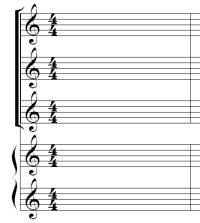
Das Dialogfeld "Connect Staves" bietet die Möglichkeit, zwei oder mehrere Notenzeilen miteinander zu verbinden (Alt ß).
Bracket - Verbindung mit einer geraden KlammerBrace - geschwungene Klammer
Break barline - wenn man nicht möchte, dass durchgezogene Taktstriche verwendet werden
Auf diese Art lassen sich alle beliebigeben Systeme erzeugen:
Hinweis: Bei MusicTime sind maximal 16 Notenzeilen pro Notensystem möglich (was aber in den meisten Fällen ausreicht), bei der größeren Programmversion Encore 5 ist die Anzahl der Notenzeilen auf 128 beschränkt (bzw. abhängig von der Größe des Ausdrucks und der maximalen Papiergröße des angeschlossenen Druckers).
Center Staves ("Notensysteme zentrieren")
Mit Center Staves (Strg Alt ↑ U) werden alle Notenzeilen gleichmäßig auf der Seite verteilt.
Center Systems ("Notensysteme zentrieren")
Mit Center Systems (Strg Alt U) werden alle Notensysteme gleichmäßig auf der Seite verteilt.
Siehe auch Kapitel "Noten Layout"
Systems per Page ("Notensysteme pro Seite")
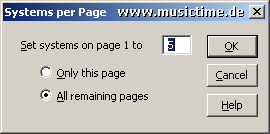
Das Dialogfeld "Systems per Page" können Sie die Anzahl der Notensysteme pro Seite eingeben (Strg Alt Y):
Set systems on page 1 to ...- Anzahl der Systeme auf der aktuellen Seite.
Only this page - nur diese Seite
All remaining pages - alle verbleibenden Seiten
Measures per System ("Takte pro System")
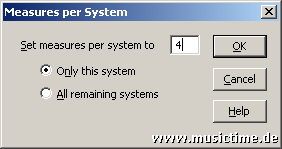
Das Dialogfeld "Measures per System" können Sie die Anzahl der Takte pro System einstellen (Strg Alt W):
Set measures per systems to ... - Anzahl der Takte pro Systeme.
Only this system - Nur dieses System
All remaining systems - alle verbleibenden Systeme
One less measure on System - ein Takt weniger in diesem System, Tastaturkürzel: ß (verschiebt den letzten Takt in das nächste System)
One more measure on System - ein Takt mehr in diesem System, Tastaturkürzel: `(Taste rechts neben dem ß), verschiebt den ersten Takt des nächste Systems in das aktuelle System
Text Elements ("Text-Elemente")
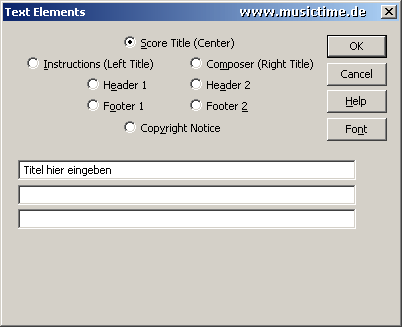
Im Dialogfeld "Text Elements" (Strg Alt H) können Sie den Titel (Kopfzeilen), Komponisten, die Fußzeilen, Seitenzahlen, Datum, Uhrzeit, Copyright-Hinweise usw. definieren.
Score Title (Center) - Notentitel (zentriert) - hier haben Sie bis zu drei Textzeilen zur Verfügung, welche zentriert über den Noten erscheinen.
Instructions (Left Title) - Instruktionen (linke Überschrift) - hier haben Sie bis zu drei Textzeilen zur Verfügung, welche linksbündig über den Noten erscheinen.
Composer (Right Title) - Komponist (rechte Überschrift) - hier haben Sie bis zu vier Textzeilen zur Verfügung, welche rechtsbündig über den Noten erscheinen.
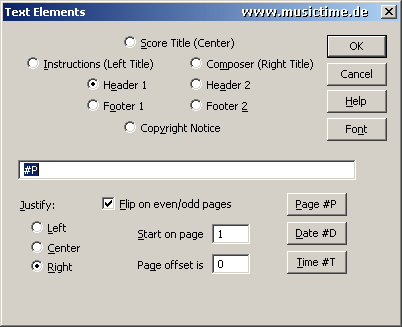
Header 1 - Kopfzeilen 1 - hier haben Sie die Möglichkeit, Seitenzahlen (Page, #P), das aktuelle Datum (Date, #D) und die aktuelle Uhrzeit (Time, #T) einzugeben.
Verwenden Sie die Einagbe #P für die Seitenzahlen (wie im Bild oben), #D für das Datum und #T für die Uhrzeit.
Justify - Ausrichtung
Flip on even / odd pages - passt die Darstellung an gerade / ungeraden Seiten an (z.B. für ein Notenbuch, damit die Seitenzahlen z.B. immer abwechselnd links und rechts auf den Seiten dargestellt werden)
Left - Links
Center - Zentriert
Right - Rechts
Start on page ... - beginnen mit Seite ...
Page offset is ... - wenn Sie Ihr z.B. Notenbuch in mehreren Ddateien gespeichert haben, können Sie das Zählen der Seitenzahlen mit z.B. 21 beginnen, dies können Sie hier eingeben.
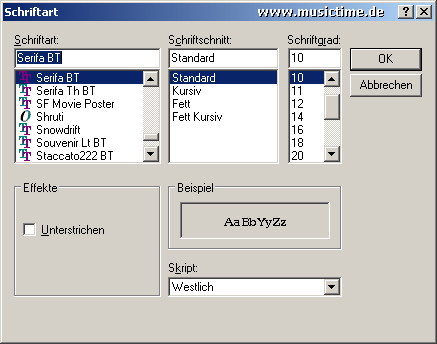
Für jedes dieser Text-Elemente können Sie den verwendeten Zeichensatz (Schriftart), die Textgröße usw. selbst definieren. Klicken Sie dazu bei den jeweiligen Eingabefeldern auf den Button "Font", damit der Schriftarten Auswahldialog erscheint:
MIDI-Device / Instrument Settings ("MIDI-Gerät und Instrumenten-Einstellungen")
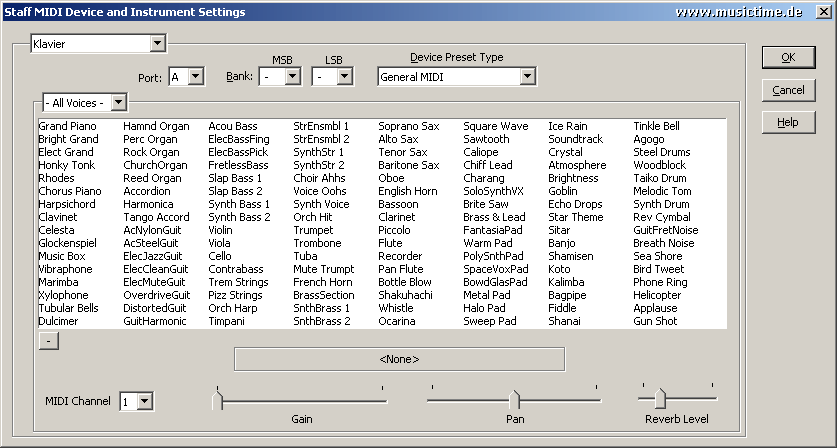
Im Dialogfeld "MIDI-Device / Instrument Settings" (Strg Alt I) können Sie einen MIDI-Ausgang (z.B. Port A - wie im MIDI-Setup definiert) einstellen und die Instrumente (Klänge) für die einzelnen Notenzeilen einstellen.
Links oben können Sie die Notenzeile auswählen für welche die Einstellungen gelten sollen (in Beispiel oben "Klavier") - wenn Sie noch keine Namen für die einzelnen Notenzeilen vergeben haben, erscheint hier "Staff 1", "Staff 2" usw. für die einzelnen Notenzeilen.
Device Preset Type- Hier finden Sie zahlreiche Voreinstellungen für die am häufigsten verwendeten Keyboards, Synthesizer und Soundkarten. Wenn Sie über eine Standard-Soundkarte, eine General MIDI Soundkarte verfügen, wählen Sie hier "General MIDI".
All Voices - Alle Stimmen - hier können Sie zusätzlich jede einzelne Stimme einer Notenzeile auswählen und einen eigenen Klang zuweisen. Achten Sie aber darauf, dass Sie dann auch jeder Stimme einen eigenene MIDI-Kanal zuordnen, da auf einem Kanal jeweils nur ein Klang wiedergegeben werden kann.
Auswahllfeld für die einzelnen zur Verfügung stehenden Instrumente (Klänge) Ihres MIDI-Geräts. Im Beispiel oben die "General MIDI" Instrumente. Je nach Auswahl unter "Device Preset Type" stehen hier verschiedene Instrumente (Klänge) zur Verfügung. Wählen Sie mittels Anklicken das gewünaschte Instrument hier aus.
MIDI Channel - MIDI-Kanal - für jeden verwendeten Instrument muß hier ein anderer MIDI-Kanal eingestellt werden. Notenzeilen, bei welchen das selbe Instrument (der selbe Klang) eingestellt ist, können auch den selben MIDI-Kanal verwenden.
Gain: Hier können Sie die Lautstärke des Instruments einstellen (0-127)
Pan: Panorama - hier können Sie die Klang-Position des Instruments einstellen (0-127), wobei 64 die Mitte ist - je kleiner der Wert desto mehr links erklingt das Instrument im Stereofeld, je größer der Wert desto weiter rechts.
Reverb Level - Hall / Nachhall
MIDI-Playback Settings ("MIDI-Wiedergabe Einstellungen")
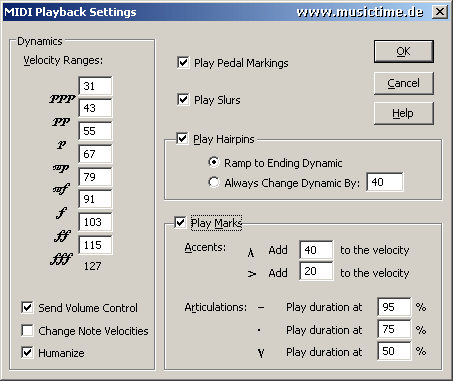
Im Dialog "MIDI Playback Settings" (Strg Alt L) können Sie die voreingestellten Werte für die Wiedergabe der einzelnen Spielanweisungen (Forte, Piano, Akzente. Pedal usw.) ändern:
Dynamics - Dynamik - Lautstärke - Angaben zwischen 0 (Ton aus) und 127 (größte Lautstärke) sind hier möglich.
Send Volume Control - Lautstärken-Werte senden - wenn diese Option nicht ausgewählt ist, werden die Werte nicht gesendet, also bei der Wiedergabe nicht berücksichtigt.
Change Note Velocities - Ändert die Werte der Laustärke direkt bei den jeweiligen Noten und nicht nur die allgemeine Lautstärke für die Wiedergabe.
Humanize - "vermenschlicht" die Wertangaben, d.h. diese werden nicht immer mathematisch genau angewandt.
Play Pedal Markings - Pedal Angaben werden bei der Auswahl dieser Option gespielt.
Play Slurs - Bindebögen werden bei der Auswahl dieser Option gespielt.
Play Hairpins - mit Hairpins (wörtlich übersetzt "Haarnadeln") sind die Crescendo- und Decrescendo-Gabeln gemeint. Diese werden bei der Auswahl dieser Option gespielt.
Ramp to Ending Dynamic - Berücksichtigt die End-Dynamik nach der Crescendo- bzw. Decrescendo-Gabel, d.h. die Werte werden von der Ausgangslaustärke (im Beispiel piano) bis zu dieser Enddynamik (forte) angehoben.
Allways Change Dynamic by ... - Immer die Lautstärke um ... ändern.
Play Marks - Spiele "Markierungen" (Spielanweisungen) wie Akzente und Artikulationen.
Accents - Akzente
Add ... to the velocity - addiert ... zur Lautstärke
Artticulations - Artikulationen
Play duration at ...% - spielt die Notendauer ...% der dargestellten Notenlänge
|
· MusicTime Handbuch Startseite |
· Polyphone Stimmen |
| Weitere Anleitungen zum Arbeiten mit MusicTime werde ich hier auf dieser Seite (in unregelmäßigen Zeitabständen) veröffentlichen. (Kontakt) |
|
Linktipps:
Handbuch für Encore, deutsche Version
Was ist MIDI? Grundlegendes zum Thema MIDI und Audio und Beispiele für eine korrekte MIDI-VerkabelungLiteratur / Bücher zum Thema Notenschrift / Notensatz mit dem Computer
|
|
|
| "Noten schreiben mit MusicTime Deluxe 4 für Windows &
Mac" von Johannes Kaiser-Kaplaner, 9184 St.Jakob im Rosental © 2018 Copyright by Kaiser-Kaplaner - Alle Rechte vorbehalten! |