|
|
 Alle Midi-Files MusicTime Deluxe
|
MIDI - EDDIEMidi-Files bearbeiten, abspielen und editieren - unterstützt die Formate GM, GS, XG und GM 2 |
|
||||
MIDI-Eddie Funktionen |
|||||
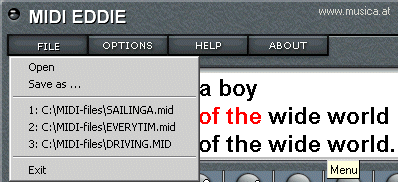
Midi-Eddie Menü:
|
|||
Midifile Optimizer  Der Midifile-Optimizer 6 pro ermöglicht Ihnen professionelles und schnelles anpassen Ihrer Midifiles auf Ihre Bedürfnisse. Intelligentes Transponieren der Midifiles. Zum Einüben der Files oder auch zur Karaoke Verwendung gibt es eine Lyrics Anzeige, welche die synchrone Anzeige des Textes beim Abspielen des Midifiles ermöglicht. EasyMix Professional  Midifiles professionell bearbeiten und keyboardspezifisch anpassen. Unentbehrlich für jeden Keyboarder! Mit EasyMix Professional und entsprechendem Zusatzmodul können Sie schnell und einfach auf alle fantastischen Sounds und Drumkits Ihres Keyboards zugreifen und diese in Ihr Midifile einbauen. In dieser Version sind bereits die Anpassungen für das Yamaha PSR-9000 und PSR-8000 enthalten. Zusatzmodule für Yamaha Tyros 2 Roland SC-8850 SC-88 Pro / SC-880 / EM-2000 / G-1000 / SK-88 Pro Technics KN6000 Solton X1 / X4 / X8 Solton MS 100 / MS 60 / MS 50 / MS 40 Roland SC-55 / E-86 Yamaha PSR-2000 / PSR-1000 Ketron SD1 Korg PA-80 Korg i3 Roland VA-7 / VA-76 / VA-5 / VA-3 Yamaha PSR-9000 / Pro Roland Yamaha Tyros EasyLyrics  Songtexte mit Akkorden in Midifiles einfügen, erstellen, bearbeiten, transponieren und ausdrucken! Einfach und komfortabel Songtexte und Akkorde eines Midifiles lesen, verändern und schreiben. Lyrioke-Maker  Der Lyrioke-Maker ist ein Tool, mit dem Sie selbst Texte, bzw. Ihre eigenen Texte in ein MP3-File einbinden oder bereits bestehenden Text ändern können. Audio Optimizer  Der Audio Optimizer ist ein sehr interessantes Tool zum Bearbeiten Ihrer Audiodateien (MP3- oder Wave-Dateien). Sie können Ihre Audio Dateien u.a. transponieren und im Tempo ändern! Easy Recorder 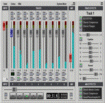 Endlich ein eigenes Demo erstellen, ohne Technik Studium. Einfacher geht's nicht mehr! Der Easy-Recorder - das Recordingstudio für den Musiker und nicht für den Technik-Freak. Musica.at Alles rund um die Musik! Klaviernoten Noten für Klavier und Keyboard MP3-Player MP3-Player im Orpheus Shop Poster Musikposter -Plakate -Kunstdrucke Noten + CD Musiknoten mit Audio-CD! Sibelius Ultimate Professionelle Notation - Notensatz - Notendruck Noten + MIDI Songbücher inkl. Midi-Dateien - einfach ideal! MusicTime Noten schreiben, bearbeiten, drucken... MusikVideo Videoclips und MP3-Musik kostenlos! Musik.cc Musik, MP3, Karaoke, Musiknoten suchen MP3 Karaoke Riesige Auswahl an Karaoke MP3 Playbacks Karaoke + Noten Karaoke Playback CDs mit Songbook! Musiklehre Online Noten lernen Musikverzeichnis 10.000 Musiklinks MP3 CDs über 100 komplette Musikstücke auf einer Audio-CD Midifiles MIDI-Dateien zum download Karaoke CDs Karaoke Playback CDs - Alle Hits! MP3 Download kostenlos und legal! Encore Notation Neue Version Encore 5 MusicTime The Easy Way to Write, Play, and Print Music! Musikbücher Ausgewählte Bücher online bestellen Musikzeitschriften Alle Zeitschriften auf einen Klick! Musiknoten Download Klassische Noten inkl. MP3 zum Herunterladen Musiksoftware-Forum Für alle Fragen rund um Musik und Computer Sibelius First Noten scannen bearbeiten drucken Musikspielzeug & Kinder-Instrumente DJ Ötzi / Anton aus Tirol MP3- MIDI-Download, Bücher, DVDs... Elvis Aron Presley CDs DVD VHS Videos, Spielkarten, Elvis-Münzen... .dj Domains Sichern Sie sich jetzt Ihre .DJ Domain! DJ-Equipment Tontechnik Lichtanlagen Bühnentechnik  Notationssoftware |
1. Lyrics - hier können Sie Schriftart, Größe und Farbe der Songtexte in der Karaoke – Anzeige verändern.
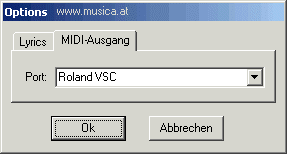
2. MIDI - Ausgang - hier wählen Sie den MIDI-Ausgang. Das ist wichtig, wenn Sie mehrere Soundkarten oder Klangerzeuger (z.B. Software-Synthesizer) verwenden.
3. Help - Hilfe
4. About - hier finden Sie Details zur Kontaktaufnahme, falls Sie Vorschläge für weitere Updates haben oder Hilfe benötigen.
4. Song Info - über dem Display mit den Kanaleinstellungen können Sie den File -Namen, den Pfad sowie d. Länge des Songs erkennen, wenn Sie ein File geladen haben.
Midi-Eddie herunterladen
Karaoke Anzeige (nur wenn Karaoke - Text im File enthalten ist)
Kanaleinstellungen - zeigt die Werte des jeweils ausgewählten Kanals. Wenn Sie einen Regler im Mixerteil betätigen, werden die Veränderungen in Echtzeit angezeigt.
Reverb - mit diesem Knopf regeln Sie den Anteil von Reverb pro Kanal.
Chorus - hiermit regeln Sie den Anteil von Chorus pro Kanal.
Pan - hiermit verändern Sie das Stereobild pro Kanal.
Transponieren - hiermit transponieren Sie den jeweiligen Kanal in Oktavschritten (-12/+12).
Mute - schaltet den jeweiligen Kanal stumm.
Solo - alle Kanäle außer dem aktuell ausgewählten Kanal werden stummgeschalten.
Volume - mit diesem Regler können Sie individuell die Lautstärke des jeweiligen Kanals verändern.
Instrumente - zeigt den jeweiligen zugeordneten Klang pro Kanal an. Mit linkem Mausklick wird der Instrumenten Browser geöffnet.
Channel - zeigt die jeweilige Kanalnummer. Wenn Sie auf eine Nummer klicken, werden oben in der Anzeige die entsprechenden Kanaleinstellungen angezeigt.

Start Button - spielt das MIDI-File ab (Tastaturkürzel "Eingabe" auf Nummernfeld der Computertastatur)
Pause/Stop Button - einfacher linker Mausklick = Pause; doppelter linker Mausklick = Song springt zurück zum (Tastaturkürzel "0" auf Nummernfeld der Computertastatur).
Rückwärts Button - geht schrittweise zurück in der Sequenz (Tastaturkürzel "Bild abwärts " auf Computertastatur
Vorwärts Button - geht schrittweise vorwärts in der Sequenz (Tastaturkürzel "Bild aufwärts" auf Computertastatur).
Positionsanzeige - zeigt die Songposition. Kann mit der Maus an beliebige Stelle im Song bewegt werden.
Time - Positionsanzeige des Songs in Minuten und Sekunden (Zeit).
Tempo - zeigt das Tempo des Songs an. Kann mit den Pfeilen verändert werden. Bereich +/-32 bpm abweichend vom original Tempo.
Instrument - hier können Sie zwischen GM, GM2, Roland GS (Roland SC-55, SC-88, SC88Pro, SC8850 und kompatible) und Yamaha XG wählen. In Midifiles sind normalerweise Sysex- und Controllerbefehle enthalten, die ein Soundmodul/Keyboard in den jeweiligen Instrumentenmodus schalten. Wichtig ist, dass Sie den richtigen Modus wählen, der kompatibel zu dem Soundmodul/Keyboard ist, das Sie verwenden.

Master - mit diesem Regler verändern Sie die Gesamtlautstärke des MIDI - Files. Alle Kanäle werden beeinflusst.
Global Transponieren - hiermit können Sie den Song in Halbtonschritten nach oben oder unten transponieren. Alle Spuren werden davon beeinflusst, ausser der Schlagzeugspur.
Instrumenten Browser
Wichtig: Die Sounds, die Sie hören, hängen entweder von der verwendeten Soundkarte oder dem Klangerzeuger, der mit dem Computer verbunden ist, ab. Wenn Sie ein Yamaha Keyboard angeschlossen haben und versuchen Roland GS Sounds zu benutzen, wird dies natürlich nicht funktionieren. Desgleichen können viele Computer Soundkarten nur GM-Sounds abspielen.
Im GM Modus haben Sie Zugriff auf alle 128 GM Sounds, die in Instrumentenkategorien und deren Sounds unterteilt sind.
Wenn Sie unter "Instrument" GM2, Roland GS oder Yamaha XG ausgewählt haben, erscheint eine dritte Spalte mit den sogenannten "Variationen".
Im Roland GS Modus haben Sie ebenso die Wahl zwischen 55, 88, 88Pro and 8850. Dies sind vier verschiedene Modi und es hängt von ihrem Instrument ab, welchen Sie verwenden können. Wenn Sie z.B. ein SC-88Pro Modul verwenden, können Sie 55, 88 and 88Pro Klänge benutzen, aber keine des 8850 Modus.
Es kann nötig sein, Ihr Instrument manuell global in den höchsten Modus zu schalten. Wenn Ihr Sound Canvas im "All" Bereich auf 55 MAP eingestellt ist, können Sie sonst z.B. Klänge der 88 MAP hören.
Bitte schauen Sie hierzu für weitere Informationen in der Bedienungsanleitung Ihres Gerätes nach. Wenn Sie die Umschalttaste gedrückt halten, während Sie zwischen 55, 88, 88Pro oder 88 umschalten, werden alle 16 Spuren auf einmal in den neuen Modus geschaltet. So bekommen Sie direkten Zugang zu den Variation Tones auf Ihrem Keyboard, ohne Konvertierungs- Listen oder SysEx Daten in einem Sequenzer editieren zu müssen. MIDI Eddie erledigt die Arbeit für Sie.Wenn Sie nur eine Standard-Soundkarte - oder ein Onboard Soundsystemn auf Ihrem Computer haben, empfehlen wir zum Abspielen Ihrer MIDI-Dateien den "Roland VSC MP1 Virtual Sound Canvas" General MIDI/GS Software Synthesizer: In der Multipack-Version sind alle 3 Ausführungen auf einer CD-ROM enthalten, der "Standalone Software-Synthesizer", das VST-Instrument (PlugIn) und das DXi-Instrument (PlugIn) - ideal für alle Anwendungen und ein optimaler Klang für alle Ihre MIDI-Dateien.
Midi-Eddie 1.2.2 von Song Galaxy System-Voraussetzungen:
> > MidiBase 2000 < < MIDI zu MP3 Konverter > > Midifiles < < |